日々のログインを支えてくれる、もはやインフラとも言えるパスワード管理アプリ「1Password」。
しかし、iPhoneの App Store 決済でそのまま年間更新を続けているなら、少しもったいないかもしれません。
実は、ソースネクスト公式サイトで販売されている「3年版ライセンス」へ切り替えるだけで、3年間で5,000円〜7,000円もの固定費を削減できます。
※Amazonで販売している「1Password 3年版ライセンス」もセールをしている時はほぼ同等の値段
今回は、既存のアカウントをそのまま使いつつ、支払いだけを賢くソースネクスト版へ乗り換える具体的手順をシェアします。ちょっとした手間で、浮いたお金を新しいガジェットや趣味に回せるようになりますよ。
・ソースネクストで購入し、メールのやり取りでアカウントを引き継ぐ具体的な流れ
・契約を切り替える際のベストなタイミングと、データ保持に関する注意点
【比較】App Store決済 vs ソースネクスト3年版
まず、どれほど安くなるのかを数字で見てみましょう。App Storeでの年間契約は便利ですが、円安の影響もあり、ソースネクスト版との差は広がる一方です。

1Password 8 への移行も驚くほど簡単
ちなみに、「最新の 1Password 8 になると移行が面倒そう」という心配は不要です。従来のアプリをアップデートするのではなく、新しいアプリとしてインストールするだけで済みます。
-
公式サイトから 1Password 8 をダウンロード
-
アプリを起動し、ブラウザ版の 1Password に表示されるQRコードで認証
これだけで設定は完了。データの同期も自動で行われるため、あっけないほど簡単に最新環境に移行できます。
ソースネクスト版へ切り替える実体験フロー
既存のアカウントとデータを維持したまま、安価なソースネクスト版へ切り替える手順を解説します。
- ソースネクスト 3年版を購入(ソースネクスト公式サイト or Amazon)
- App Store のサブスクリプションを解除
- 利用開始とメールでの引き継ぎ
- 反映の確認
① ソースネクスト or Amazonで購入・シリアル登録
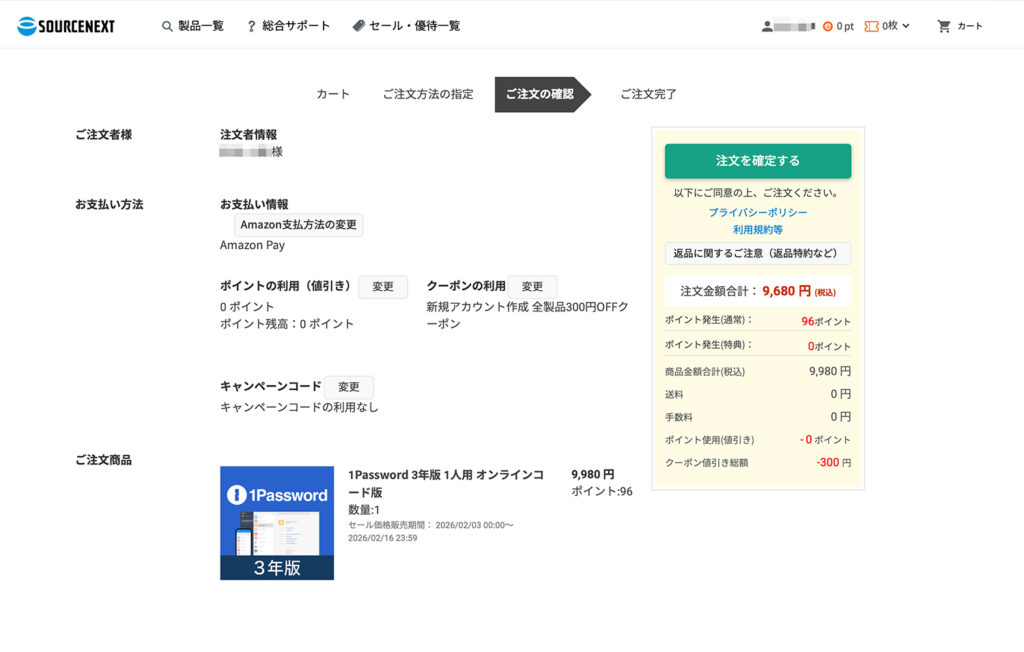
まずは、ソースネクスト公式サイト or Amazonで「1Password 3年版ライセンス」を購入します。
私が購入したときは、セール中だったため、9,680円で購入できました。
Amazonでもセールをしていることが多いです。
② App Store のサブスクリプションを解除
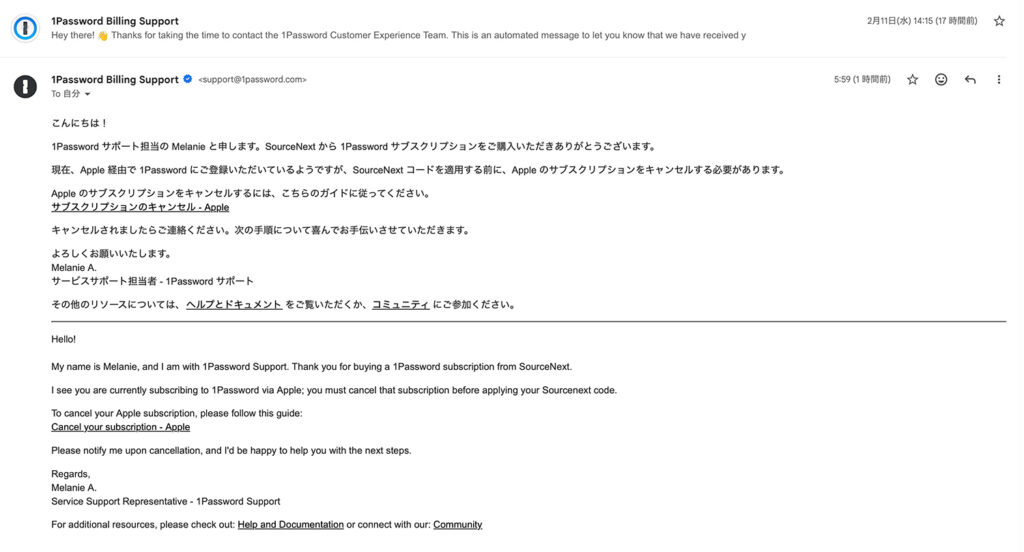
購入後、1Passwordから、ソースネクストコードを適用する前にAppleのサブスクリプションをキャンセルする必要があるメールが届きます。
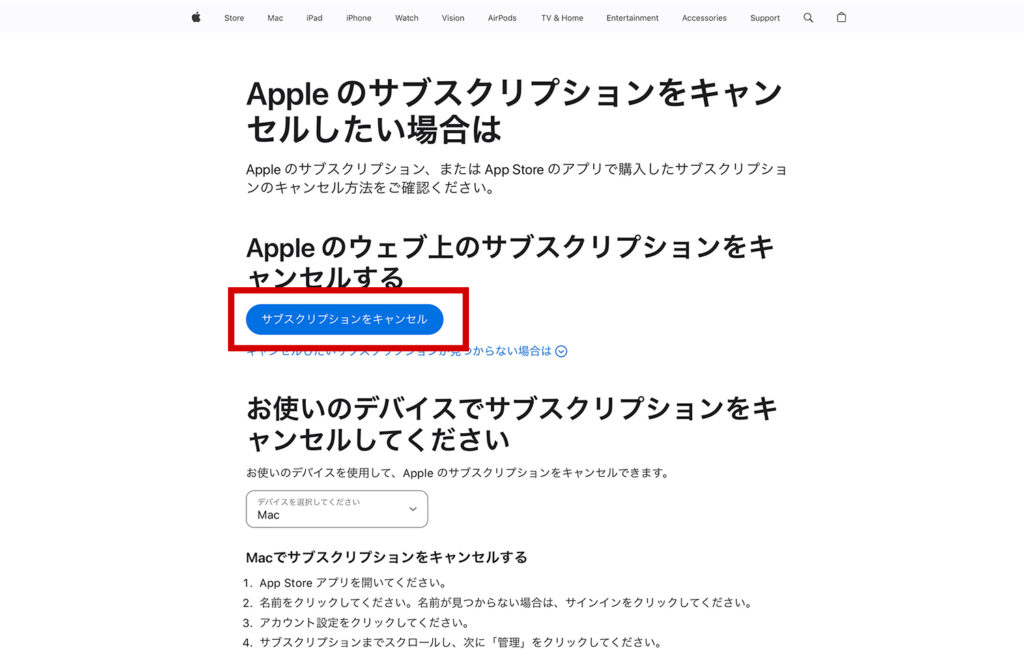
案内に沿って、App Storeのサブスクリプションから1Password の自動更新をキャンセルします。
※iPhoneの場合は、「設定」>「自分の名前」>「サブスクリプション」から 自動更新をキャンセルします。
③ 利用開始とメールでの引き継ぎ
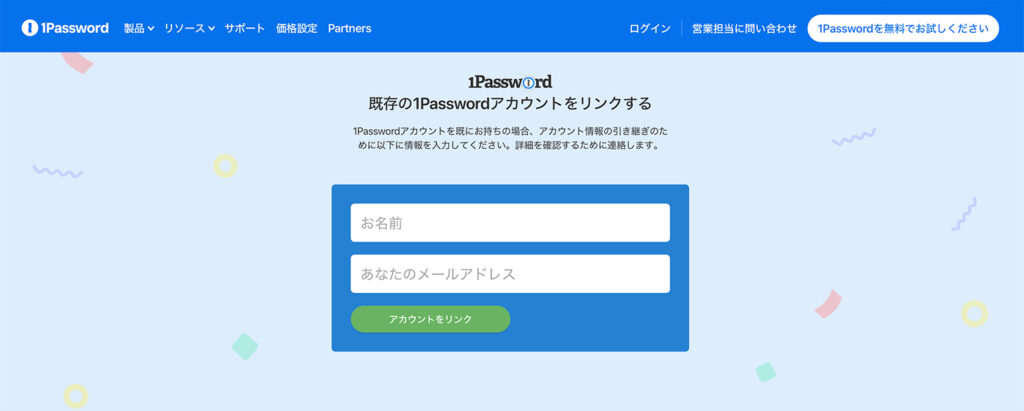
製品登録後に「利用開始」ボタンを押すと、案内メールが届きます。 このメールの指示に従って、現在使っているアカウント情報を伝えます。
ソースネクストのサポートとやり取りをすることで、3年分のライセンスが今のアカウントへ紐付けられます。
④ 反映の確認
手続き完了後、数日以内に反映されます。お支払い状況に「36ヶ月分のクレジット」や「100%割引」と表示されれば完了です。
切り替え時の注意点
-
「有効期限切れ」のタイミングがベスト:App Storeのサブスク期間が残っていると、新しいライセンスが正しく適用されない場合があります。解約後、現在の期限が切れて「アカウントが凍結(読み取り専用)」の状態になってから、メールの手続きを完了させるのが一番スムーズです。
-
データは消えません:期限切れで一時的にロックがかかっても、保存したパスワードが消えることはありません。新しいライセンスが適用された瞬間に、すべてのデバイスで利用が再開されます。
まとめ|サブスク→3年プランで6,000円前後の節約
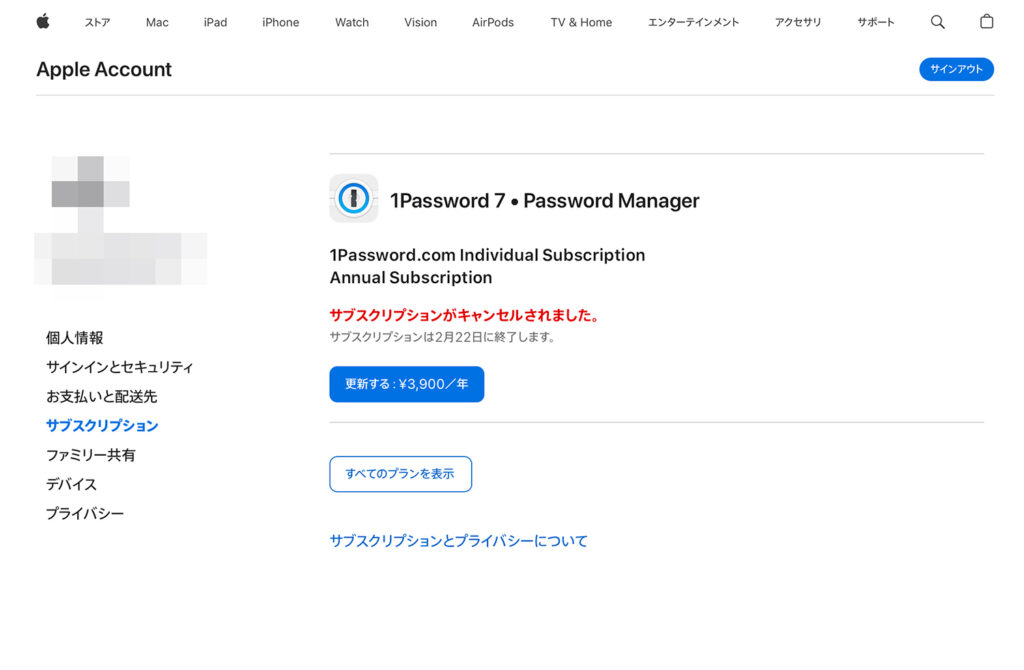
毎日使うツールだからこそ、機能はそのままにコストだけを削る。これこそが、生活の質を上げる「プラスα」の工夫です。
「1Password 3年版ライセンス」購入後は、メールでのやり取りという一手間はありますが、それだけで3年間で5,000円〜7,000円も浮くと考えれば、これほど効率の良い節約はありません。
「自分もApp Storeで高い料金を払い続けているかも…」と思った方は、ぜひこの機会に賢い切り替えを検討してみてください。