PCデスクをきれいに整えたつもりでも、気が付くとデスクの下には電源ケーブルやACアダプターがいっぱい。デスクの上にも充電ケーブルが何本も出てしまっていませんか?
私も引っ越しを機にKANADEMONOのデスクを購入し、Mac・Windows・PS5を使える環境を作ってきましたが、機材が増えるにつれて配線の整理に悩むようになりました。
そこで、これまで実際に使ってきたアイテムをもとに、デスク周りの配線を整理する順番と、用途に合った便利グッズ6選を紹介します。
・実際に使用した配線整理グッズ6選
・天板に穴を開けたくない場合や電源まわりの注意点
※当サイトはAmazonアソシエイト等のアフィリエイトプログラムに参加しています。
デスク配線のBefore・After


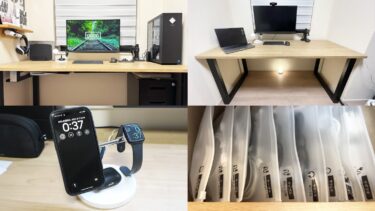
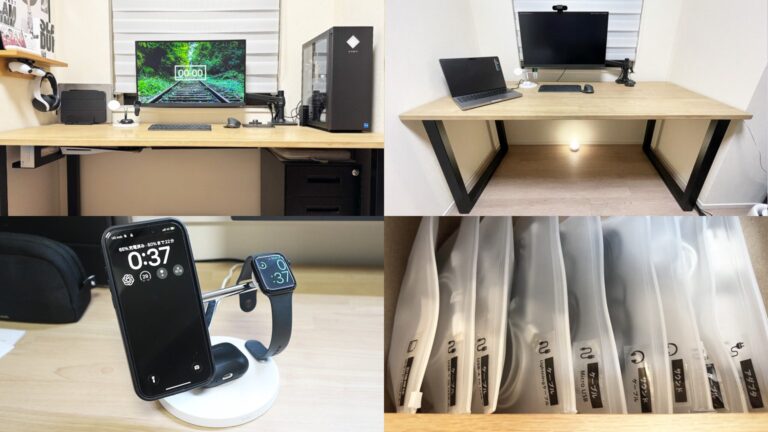
こちらは、2023年にケーブルトレーを設置した際の写真です。以前は鉄脚に電源タップを固定していたものの、ケーブルが増えて見栄えが悪くなっていました。デスク上のケーブル収納ボックスの中もグチャグチャでした。
トレーを取り付けてケーブルを天板下に収納すると、デスクの上下がスッキリしました。床に垂れる配線が減って、掃除がしやすくなったのも嬉しい変化です。
配線整理は5つの手順で進める
いきなり収納用品を買い揃えるより、まずは何をどこにつなぐかを確認しておくと、無駄な買い物が減ります。
| 順番 | やること | 使う道具の例 |
|---|---|---|
| 1 | 機器・ケーブルを把握する | 手持ちの機器一覧、ラベル |
| 2 | 電源を集約する | 電源タップ |
| 3 | デスク下に配線を逃がす | ケーブルトレー、配線カバー |
| 4 | デスク上のケーブルを減らす | 充電スタンド、ケーブルホルダー |
| 5 | 予備ケーブルを別に保管する | 100均ケース、ラベル |
STEP1:つながっている機器を確認する
PC、モニター、ゲーム機、USBハブ、充電器など、現在使っている機器を確認します。電源・映像・USBなど、用途が違うケーブルを区別し、使っていないものは外しておきます。作業前には機器を終了し、必要に応じて電源プラグを抜きましょう。接続状態を写真に残しておくと、配線を戻すときに迷わずに済みます。
STEP2:電源の位置を決める
電源タップの設置場所を決め、接続する機器の電源コードが無理なく届くか確認します。ACアダプターの大きさや差込口の向きも考慮しておくと、後から配線をやり直す手間が減ります。
STEP3:天板の下を活用する
電源タップやACアダプターをトレーに収め、デスク上から必要なケーブルだけを下へ通します。ケーブルは端子に負荷がかからない程度の余裕を残しましょう。電動昇降デスクでは、上下に動かしたときにも無理なく届く長さを確保する必要があります。
STEP4:デスク上の充電ケーブルを減らす
頻繁に使うケーブルには定位置を作り、対応機器が複数あるなら充電器を集約するのもひとつの方法です。ただし、データ転送や有線充電に必要なケーブルまで無理に減らす必要はありません。
STEP5:使っていないケーブルは棚へ
予備のケーブルやアダプターをデスク下にため込まないようにします。種類や用途ごとに分けて保管すれば、次に必要になったときに取り出しやすくなります。
実際に使っている配線整理グッズ6選
1:電源タップ|エレコム ECT-1530BK

私が愛用しているのは、エレコムの10個口電源タップ「ECT-1530BK」です。裏面にマグネットが付いているので、KANADEMONOの鉄脚にカチッと取り付けられます。天板に穴を開けずに設置できるのが便利でした。
差込口の向きも工夫されていて、大きめのACアダプターを配置しやすいです。口数が多くても使える電力が増えるわけではないので、接続する機器の合計消費電力は必ず定格以内にしてください。

ずっと欲しかったKANADEMONOのデスクを購入しました 引越をしたタイミングで、「KANADEMONO(かなでもの)」のデスクを購入しました。 これまでは白を基調にした机を使用していたのですが、何より「広々[…]

2:ケーブルトレー|サンワダイレクト 200-CT001

デスク下の配線整理に大きく役立ったのが、幅60cmのスチール製ケーブルトレー「200-CT001」です。電源タップとACアダプターを一か所にまとめて、デスクの下から見えにくくできました。
私が購入したのはネジ固定タイプ。付属テンプレートを利用して取付位置を決め、フックを天板裏に固定する方式です。
| 固定方法 | 向いている人 | 購入前の確認 |
|---|---|---|
| ネジ固定式 | 取付金具を目立たせたくない | 天板の材質・厚さ、ネジ長さ、耐荷重 |
| クランプ式 | 天板に穴を開けたくない | 天板の厚さ・形状、フレームとの干渉 |
天板に穴を開けたくない人にはクランプ式も候補になります。私はネジ固定式を使用しており、両タイプを同じ条件で比較したわけではありません。天板によっては穴開けに適さないものもあるため、机とトレー双方の説明書を確認してください。

デスク周りの配線ってなかなか整理が難しいですよね 引越しを機に新しいデスクを購入しましたが、パソコンやモニターの配線がデスク下で絡まり、見た目も作業効率も悪化してしまいました。そこで、「ケーブルトレー(200-C[…]

3:配線保護カバー|CC03

デスクから離れた場所にコンセントがあると、どうしても壁際や床に沿って配線する必要があります。こうした部分に使えるのが配線カバーです。
私が購入したLeocasletのCC03は、寝室の空気清浄機の配線に使用しました。付属の両面テープで壁面に取り付けたところ、フローリング上の配線を目立ちにくくできました。
上の写真は寝室で使用したときのものです。デスク周りの配線にも応用できる考え方です。使うコードに適した製品か、収納可能な太さや本数、放熱、壁への粘着跡などを確認しましょう。

家具のケーブルって掃除機かける時に邪魔なんですよね お部屋のインテリアをスッキリ見せるためには、家電製品のケーブル整理が欠かせません。特に、空気清浄機のケーブルは、放置すると見た目が乱雑になりがちです。そこで今回[…]

4:3台同時充電器|Belkin WIZ017
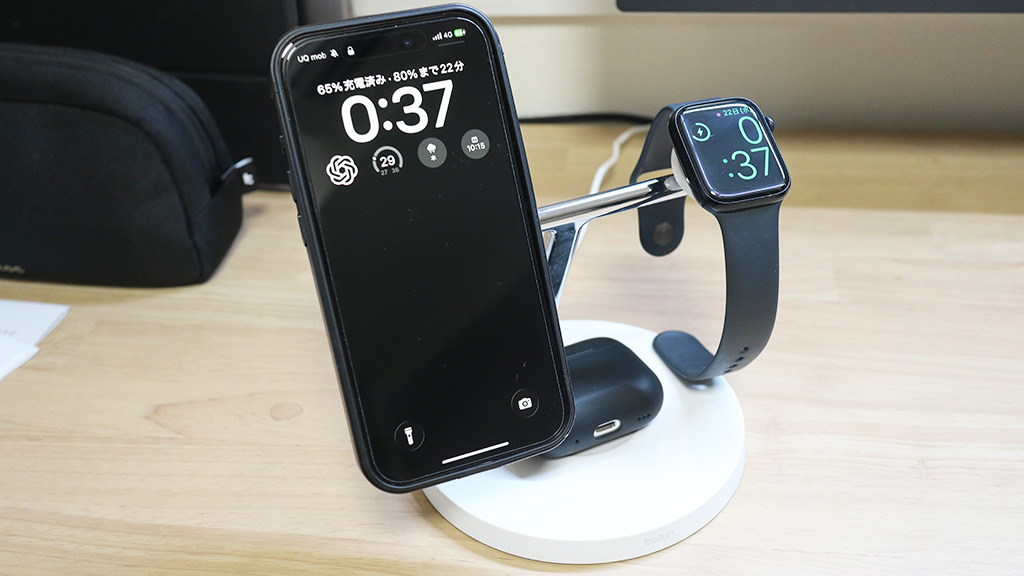
iPhone・Apple Watch・AirPodsを使っている私にとって、Belkinの3 in 1充電器はデスクの充電環境を整えるのに欠かせないアイテムです。
それぞれの充電ケーブルを用意する必要がなくなり、スタンドへの電源コード1本に集約できました。デスク上に出ているケーブルが減り、充電時に端子を探す手間も減ったのが良かったです。
注意点は、専用ACアダプターが大きいこと。電源タップやトレーを選ぶ際は、アダプターの占有スペースも確認しておきたいところです。対応機種や充電規格は購入前にご確認ください。

デスク環境で1番お世話になっているガジェットです iPhone、Apple Watch、AirPodsの3つを毎日使っているとデスクが充電ケーブルで散らかってしまいませんか?それぞれの充電器をコンセントに挿すとケ[…]
5:ケーブルホルダー|Anker Magnetic Cable Holder

充電器を集約しても、USB-Cなどのケーブルが必要になる場面はあります。私のデスクではAnkerのマグネット式ケーブルホルダーを使っています。
デスク上にケーブルを何本も出したくないので、普段は1本だけ。必要なときに手に取れて、使い終わったら同じ場所に戻せるのが便利です。購入前にケーブル径や設置面との相性を確認しましょう。

プライベート三刀流環境の周辺グッズ17選の紹介です リモートワークが終わり「プライベート100%環境」のデスク環境にしました。 生活に合わせて、「ミニマムなリモートワーク環境」→「仕事&プライベート両立環境」→「[…]
6:100均EVAケースとラベル|予備ケーブルの収納
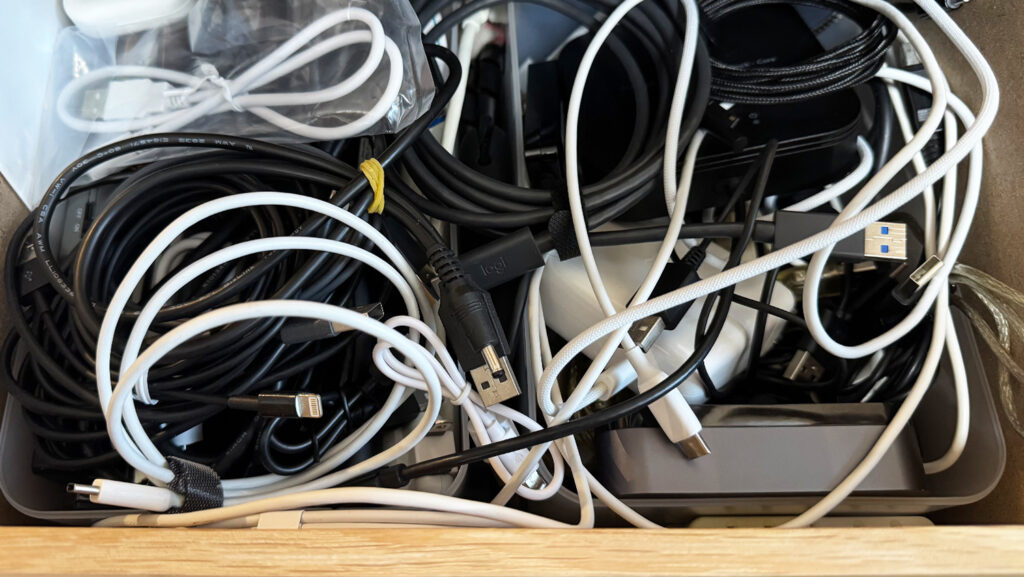
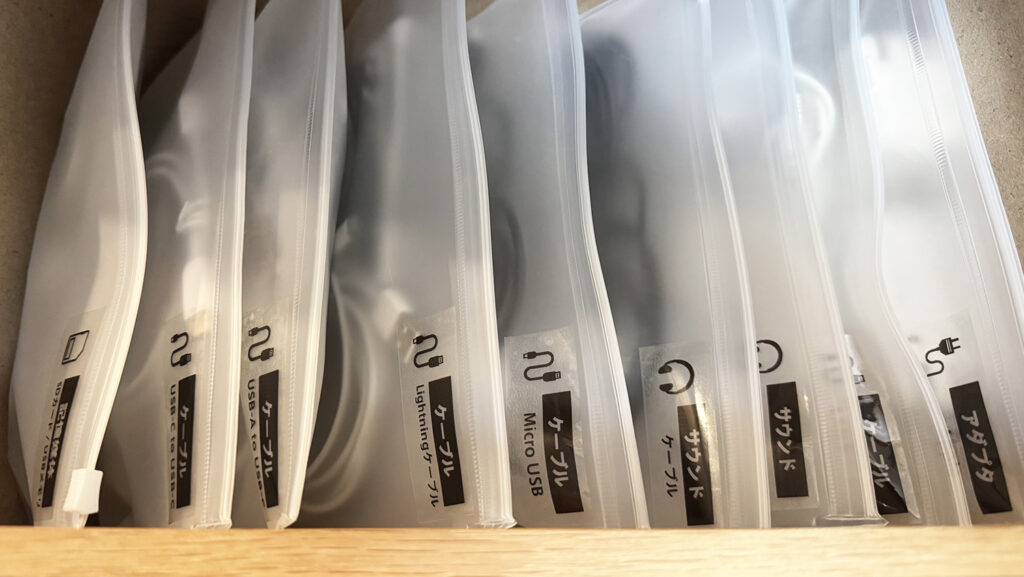
予備のUSB-C、Lightning、LANケーブルなどは、DAISOのB6サイズのEVAケースとピータッチキューブで整理しています。
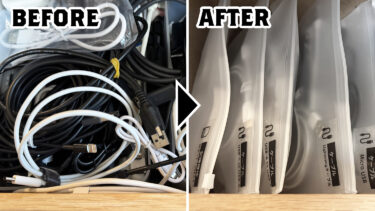
以前は無印良品のスタッキングチェストにまとめて放り込んでいたので、必要なケーブルが見つからず、同じ種類を何本も購入してしまったこともありました。ケースに分けてラベルを貼ったことで、探す手間がかなり減りました。
なお、見た目が似ているUSB-Cケーブルでも、対応する充電出力・通信速度・映像出力が異なる場合があります。わかる範囲で用途もラベルに記載しておくと便利です。ケースに収納するのは通電していない予備ケーブルです。

ガジェット好きな方におすすめです 我が家の棚の中は、気が付くとケーブルだらけになっていました。USB-Cケーブル、Lightningケーブル、Micro USBケーブルなど、とりあえず同じ棚にまとめて入れていた結[…]
配線整理で気をつけたいこと
見た目を優先しすぎると、電源まわりの点検や機器の取り外しがしにくくなります。特に電源コードは、使用中に束ねたり巻いたままにしたりすると熱がこもることがあるため、注意が必要です。
- 電源タップの連結を避け、最大消費電力・定格電流を超えない。
- 通電中の電源コードを束ねたり、強く折り曲げたりしない。
- 机の脚や椅子のキャスターでコードを踏まないようにする。
- ACアダプターや機器の放熱を妨げず、プラグ周辺を清掃できるようにする。
- トレーや固定具の耐荷重を守り、定期的に緩みを確認する。
デスク下の収納も見直す
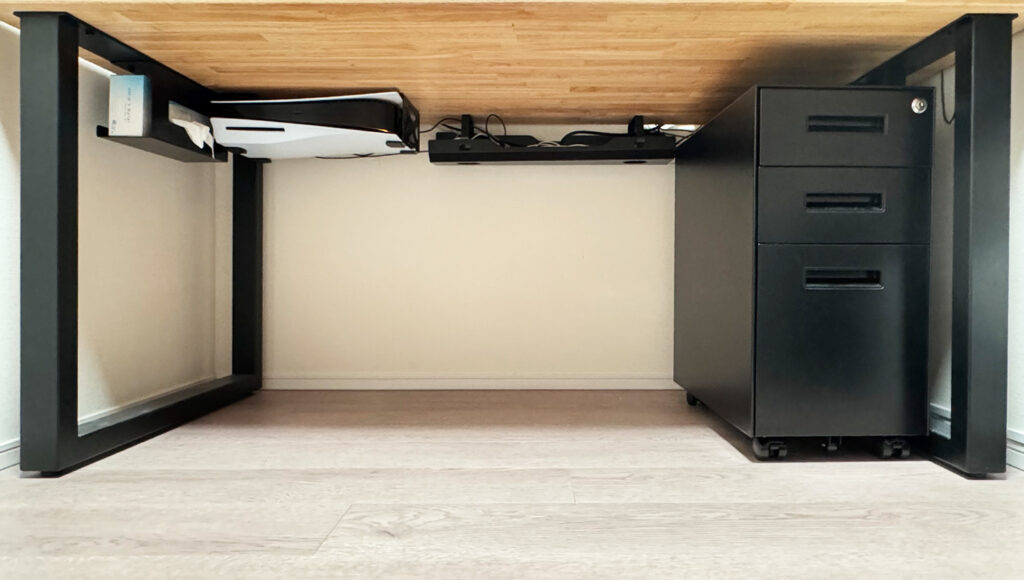
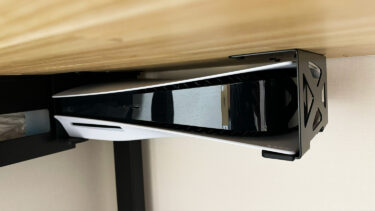
配線が整理できたら、デスク下にあるものの置き場所も考えてみましょう。我が家ではPS5を専用マウントで天板下に設置し、電源タップやトレーも活用しています。キャビネット以外の床に置くものが減り、ロボット掃除機で掃除しやすくなりました。
ゲーム機を取り付ける場合は、対応機種・固定方法・天板の耐荷重・必要な放熱スペースを確認してください。
デスク上に置いてたPS5本体をデスク下に設置してみた話です PS5本体を購入してデスクの上に置いてたのですが、PS5本体もなかなかの大きさなのでデスク下に隠すためにステルスマウントを購入しました。デスク下にPS5[…]
デスク下の収納に使っているアイテムの紹介です 「デスクの上は綺麗になったけれど、足元の配線や物置状態がずっと気になっている……」 その違和感、正解です。デスクの美しさと集中力を支えるのは、実は「天板の下」の収納[…]

まとめ|まずはケーブル1本から整理しよう
デスク周りをスッキリさせるには、電源を集約する、ケーブルをデスク下へ逃がす、充電ケーブルを減らす、使わないものを別に保管する、という順番で見直すのがおすすめです。
我が家ではケーブルトレーの導入によってデスク下の見た目が大きく変わりました。毎日使う充電器やケーブルの置き場所を整えることも、小さな使い勝手の改善につながっています。
すべてのアイテムを買い揃える必要はありません。まずは気になるケーブル1本の置き場所を変えるところから始めてみてはいかがでしょうか。