先日行ったライブのBlu-rayが手元に届きました。Blu-rayを再生しながら作業をしたいのですが、僕のMacBook Proには光学ドライブがありません。
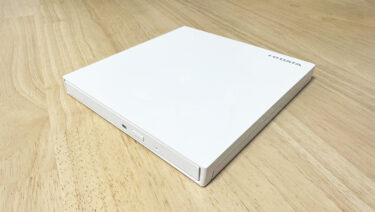
だからといって外付けドライブを買い足すのは、デスクのモノが増えるため避けたいところ。
そこで、すでにモニターへ接続しているPS5と愛用中のBenQモニター「PD2705U」の「PIP機能」を組み合わせたところ、追加投資ゼロで作業しながら映像を流せる最高の環境が作れました。その具体的な手順とリアルな使用感をレポートします。
・BenQ PD2705Uの「PIP(ピクチャー・イン・ピクチャー)機能」を使った具体的な設定手順
・実際に作業しながらPS5の映像を流して分かった効果とデメリット
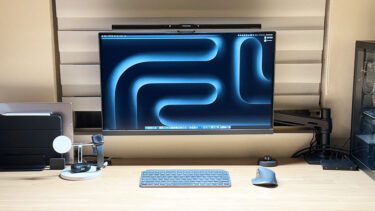
Macにドライブがなくても大丈夫|デスクのPS5をそのまま活かす構成
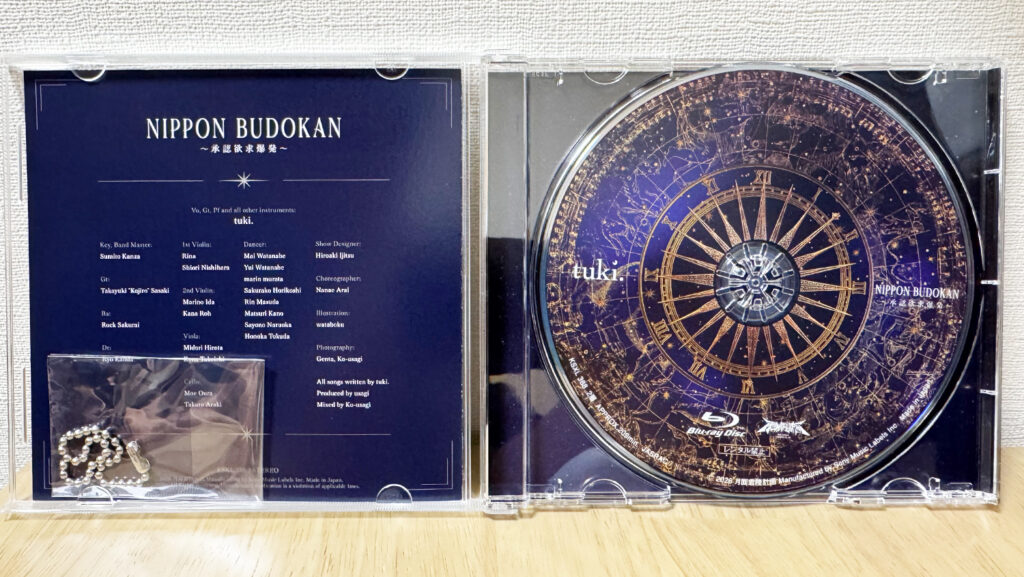
パッケージを開けた瞬間からテンションは上がるのですが、光学ドライブのないMac単体ではブルーレイを再生できません。
なんとか作業スペースで流せないかと考えまして、普段からデスクのモニターに常時接続しているPS5を「再生機」としてそのまま利用することにしました。
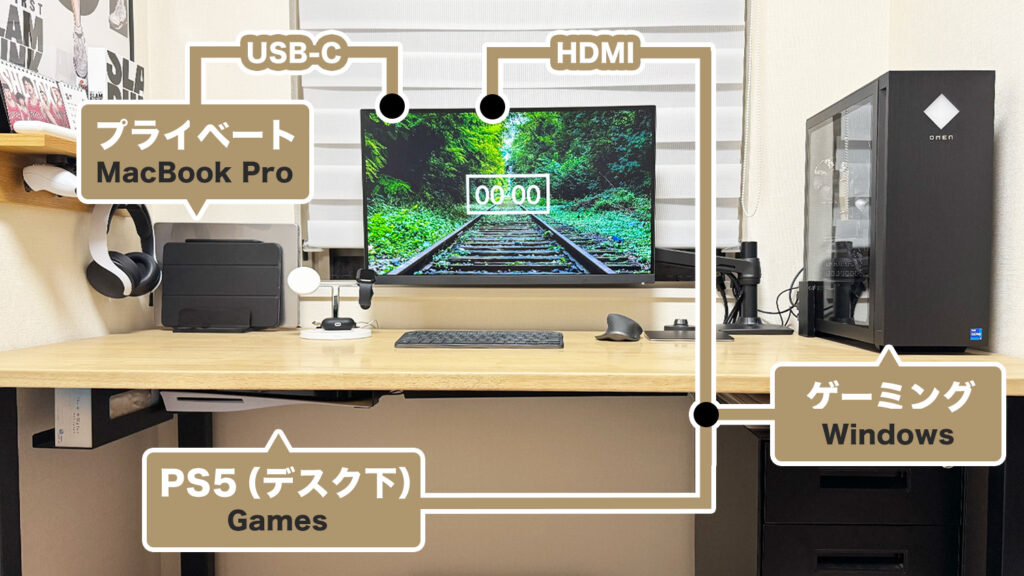
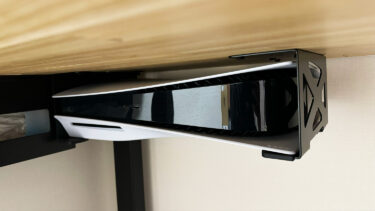
ちなみに、僕のデスク環境では、PS5をデスク下にマウントしてワークスペースを有効活用しています。デスクの上の美観を損なわずにゲーム機を配置する方法については、こちらの記事で詳しくレビューしていますので、デスクをスッキリさせたい方は参考にしてみてください。
デスク上に置いてたPS5本体をデスク下に設置してみた話です PS5本体を購入してデスクの上に置いてたのですが、PS5本体もなかなかの大きさなのでデスク下に隠すためにステルスマウントを購入しました。デスク下にPS5[…]
今回の接続構成は以下の通り非常にシンプルです。
・メイン画面(主入力):MacBook Pro(USB-Cケーブル1本で接続)
・サブ画面(副入力):PS5(HDMIケーブルでモニターに常時接続)
この2つの入力を、モニターの機能を使って1つの画面に共存させます。
BenQ「PD2705U」のPIP設定手順
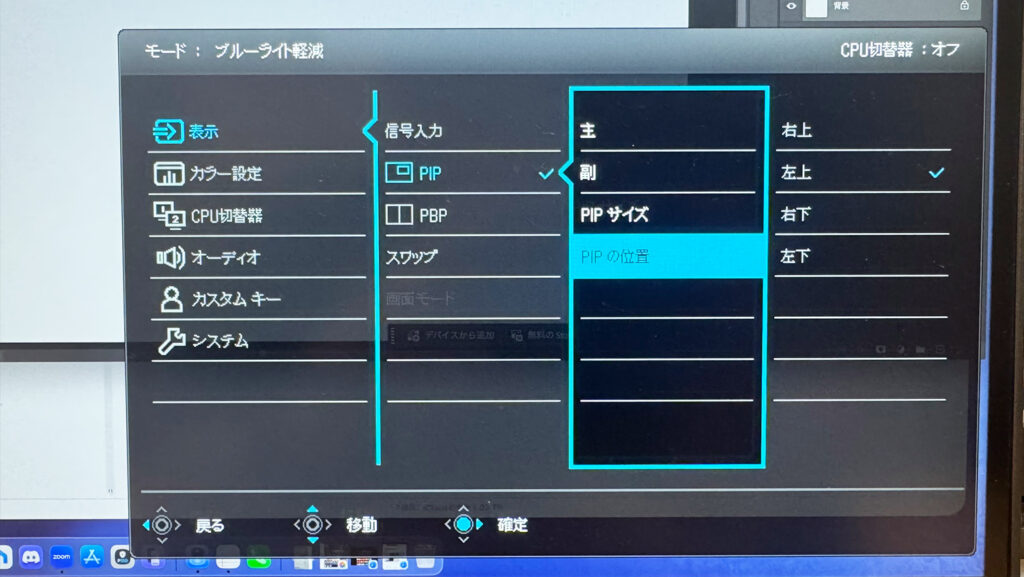
今回活用するのは、BenQ「PD2705U」に搭載されている「PIP(Picture-in-Picture)」という機能です。
これは、メインの画面の中に、もう一つの入力を小窓(サブ画面)としてオーバーレイ表示できるマルチ入力機能です。
設定は驚くほど簡単で、モニターのメニューを少し操作するだけで完了します。
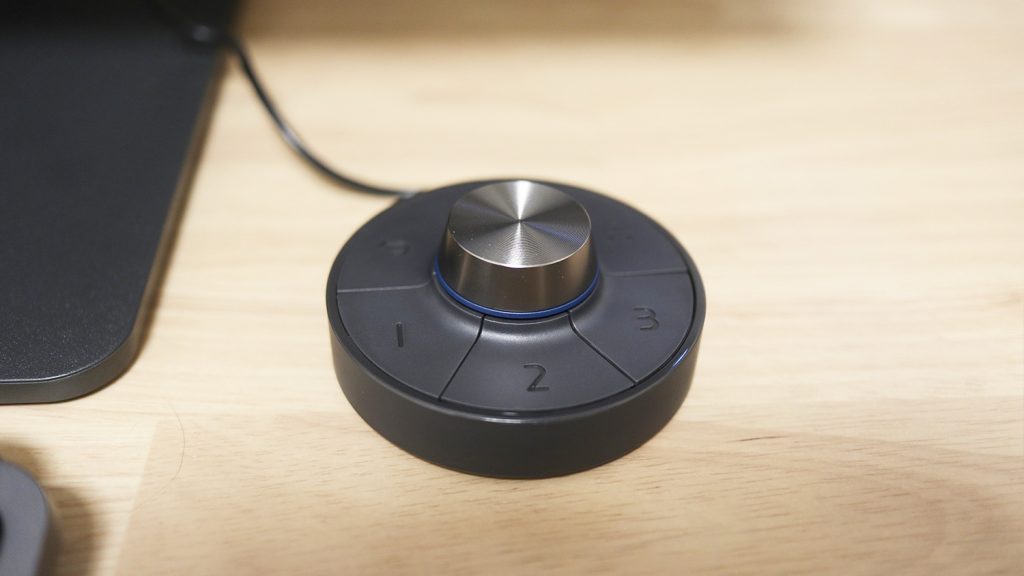
【具体的な設定手順】
-
専用のG2ホットキーパックを操作し、OSDメニューを開きます。
-
「表示」タブから「信号入力」に進み、「PIP」にチェックを入れます。
-
詳細設定で、「主」にUSB-C(MacBook Pro)、「副」にHDMI(PS5)をそれぞれ指定します。
-
「PIPの位置」を選択します。今回は、作業の邪魔になりにくい「左上」に配置しました(位置は右上、左上、右下、左下から選べます)。
-
「PIPサイズ」もお好みに合わせて調整します(作業スペースを広く取るために、ほどよいサイズ感に設定しています)。
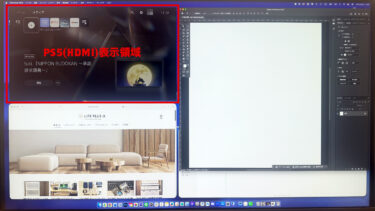
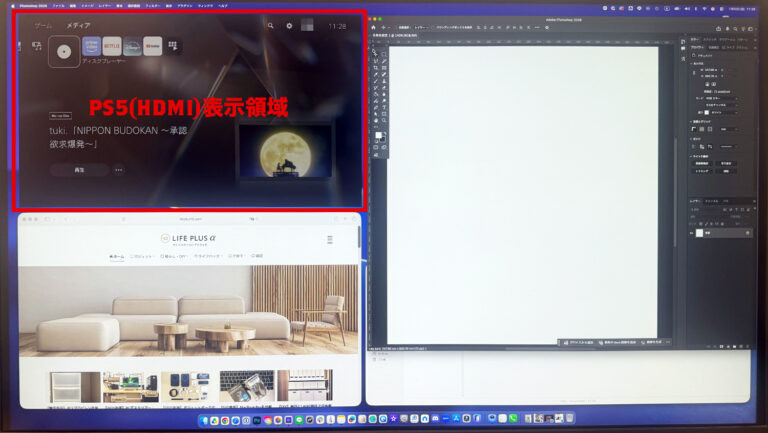
これだけで、Macのデスクトップ上に、PS5で再生しているブルーレイの映像がスーッと浮かび上がってきます。
Macの画面にPS5画面が表示
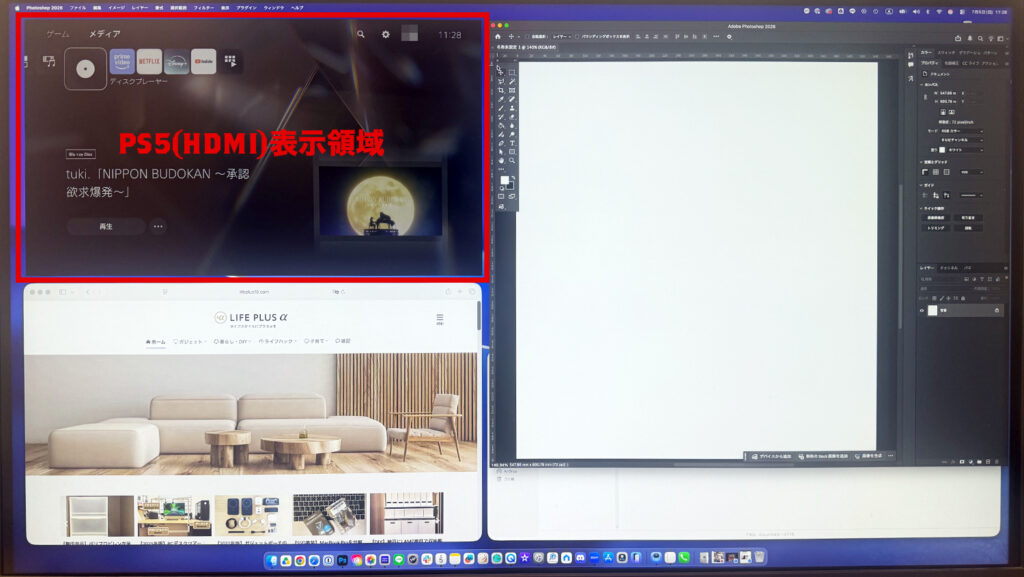
実際にこの環境を構築して、Photoshopでのデザイン作業を行ってみました。
ご覧の通り、右側にはPhotoshopを大きく広げてデザインキャンバスを置き、左下にはリサーチやブログ確認用のSafariウィンドウを配置しています。そして、普段はデッドスペースになりがちな左上の領域に、PS5からのライブ映像が綺麗に収まっています。
27インチの4K解像度という広い作業スペースがあるからこそ、小窓(PIP)を配置してもMac側の作業領域が狭くなってストレスを感じることが全くありません。
導入して気づいた音声をめぐるデメリットと対策
非常に快適な環境ですが、実際に試してみて「おや?」と躓いたポイント(デメリット)も正直にお伝えします。
-
音声をどちらから出力するか問題 最初に接続した際、Macの作業音(通知音など)とPS5のライブ音声を同時にミックスして聴くことはできません。モニターのスピーカー(またはモニターに繋いだヘッドホン)から流れるのは、どちらか一方の音声のみです。
ライブ映像の音を楽しみたい場合は、モニターのOSDメニューから「オーディオ」→「オーディオ選択」を選び、手動で「HDMI(PS5)」に切り替える必要があります。ここを切り替えないと、「映像はライブなのに、音はMacのクリック音だけ」という少し寂しい状態になってしまうので注意が必要です。
-
Mac側のウィンドウ配置に少し工夫が必要 PIPの小窓は、Macの画面の上に完全にオーバーレイ(最前面に表示)されます。そのため、小窓の裏に隠れてしまったMac側のウィンドウやメニュー(Photoshopの特定のツールバーや、アプリの左上にあるクローズボタンなど)は、小窓を非表示にするか動かさない限りクリックできなくなります。
あらかじめ小窓のサイズと位置(今回は左上)を計算に入れて、Photoshopやブラウザのウィンドウを少し右側に寄せるなど、Mac側のデスクトップ配置を最適化する工夫が必要です。
まとめ|BenQ PD2705U、惚れ直しました
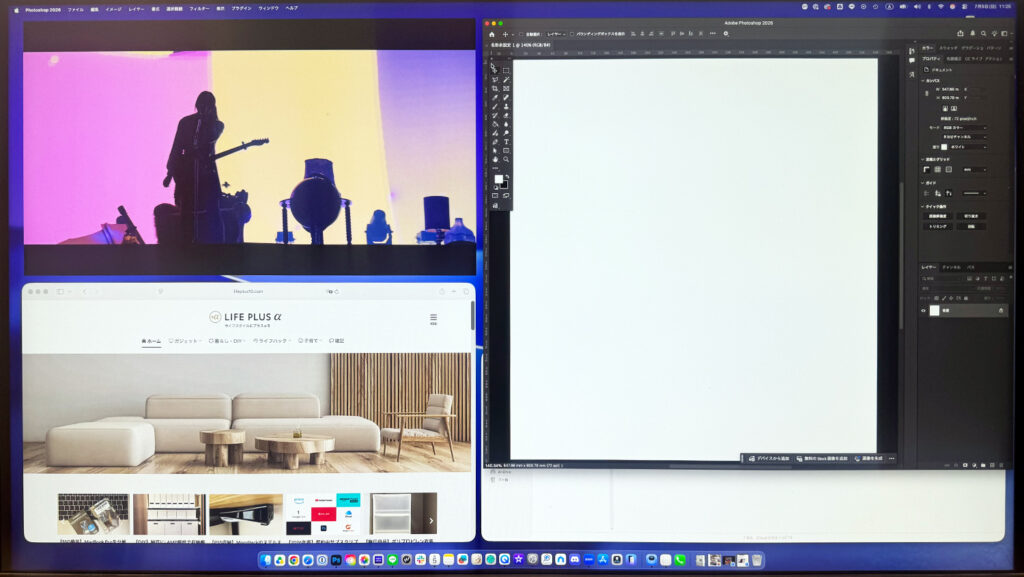
わざわざ外付けのブルーレイドライブを買い足さなくても、すでにデスクで愛用している「BenQ PD2705U」と、そこに接続されているPS5の組み合わせに「PIP機能」を掛け合わせるだけで、ここまで贅沢な「作業+ながら見」環境が作れます。
新しくモノを増やしてデスクをゴチャつかせることなく、モニターの眠っている機能を呼び起こすだけで、日々のデザイン作業が何倍も楽しく、そして効率的になりました。
もしお手持ちのモニターにPIP機能が備わっているなら、ぜひ眠らせずに活用してみてください。大好きな映像を視界の片隅に添えるだけで、いつものデスクワークがちょっと特別な時間に変わるはずです。